Կարևոր
Արտադրական միջավայրի համար անհրաժեշտ է իրականացնել առանձին X-Road Security Server-ի տեղակայում՝ առանձին ենթակառուցվածքում (ֆիզիկական կամ վիրտուալ միջավայրում), որը պետք է ունենա թեստային միջավայրից տարբերվող առանձին IP հասցե և DNS անուն։
Խնդրում ենք արտադրական միջավայրի համար չօգտագործել թեստային միջավայրի Security Server-ը, դրա IP հասցեն կամ DNS անունը։ Թեստային և արտադրական միջավայրերի Security Server-ները և դրանց համապատասխան ցանցային նույնացուցիչները պետք է լինեն տարանջատված։
Արտադրական միջավայրին անցնելուն զուգընթաց՝ թեստային ենթակառուցվածքը պետք է պահպանվի և շարունակի գործել թեստավորման նպատակներով։
Անվտանգության սերվերի կարգավորման ուղեցույց
Անվտանգության սերվերը-ի (Security Server) տեղակայումից հետո, անհրաժեշտ է այն միացնել X-Road ցանցին և Կենտրոնական սերվերի (Central Server) configuration anchor-ին․
1․ Վերբեռնեք anchor-ը անվտանգության սերվերում և կատարեք նախնական կարգավորումները,
2․ բացեք soft token-ները և ավելացրեք ժամանակային դրոշմի ծառայությունը (timestamping service),
3․ ստեղծեք CSR-ներ auth և sign սերտիֆիկատների համար,
4․ վերբեռնեք սերտիֆիկատները, ակտիվացրեք և գրանցեք նույնականացման սերտիֆիկատը (authentication certificate),
5․ ստեղծեք առաջին ենթահամակարգը (subsystem) և ուղարկեք գրանցման հարցումը։
Թեստային և արտադրական միջավայրեր
Սույն ուղեցույցի սքրինշոթները արված են թեստային միջավայրում (ISAADemo)։ Քայլերը արտադրական միջավայրում (AM) նույնն են, սակայն Test TSA-ի և Test CA-ի փոխարեն ընտրվում են արտադրական ծառայությունները՝ TSA և ADEL CA։ Տես նաև Թեստային և արտադրական միջավայրերի տարբերությունները։
Նախնական կարգավորում
Տեղակայումն ավարտելուց հետո անցեք Admin UI պորտ 4000-ով։ Կբացվի նախնական կարգավորման էկրանը, ինչպես ցույց է տրված ստորև նկարում։ Վերբեռնեք ADEL-ից ստացված configuration anchor-ը և սեղմեք «Continue»։
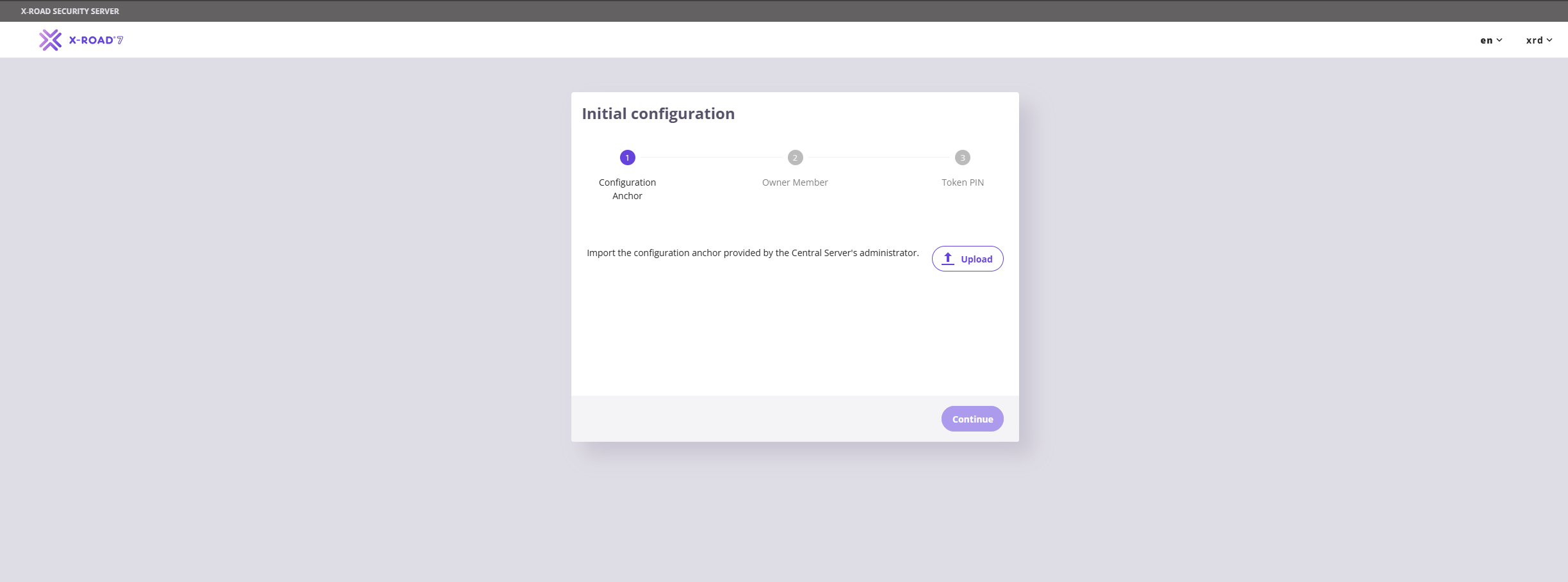
Հաջորդ էջում սահմանեք «Member Class», «Member Code» և «Security Server Code»։ Արժեքները տրամադրվում են configuration anchor-ի հետ միասին: Ստանդարտացված էկոհամակարգ ապահովելու համար հետևեք անվանակարգման հետևյալ կանոններին․
- Member Class․ ընտրեք ձեր կազմակերպության տեսակին համապատասխան արժեքը (
GOV,MUN,PUB,NGOկամPVT)։ - Member Code․ օգտագործեք իրավաբանական անձի եզակի նույնականացման ծածկագիրը (ՁԿԴ)։
- Security Server Code․ օգտագործեք իրավաբանական անձի նույնականացման ծածկագիրը՝
-SSվերջածանցով, օրինակ՝12345678-SS։ Եթե կազմակերպությունն ունի մի քանի անվտանգության սերվեր, ավելացրեք հերթական համարը՝12345678-SS1,12345678-SS2։
Member Name
Member Name-ը գրանցվում է ADEL-ի կողմից Member Code-ի հետ միասին, ուստի այն պետք է նշվի configuration anchor-ը պահանջելիս (տես Միանալ ADEL-ին): Օգտագործեք Իրավաբանական անձանց պետական ռեգիստրում գրանցված պաշտոնական անգլերեն անվանումը։ Եթե ամբողջական անվանումը գերազանցում է 50 նիշը, թույլատրվում է օգտագործել պաշտոնական հապավումներ։
Նույնացուցիչների նիշերի սահմանափակումներ
X-Road-ի նույնացուցիչների արժեքները (Member Code, Security Server Code, Subsystem Code) կարող են պարունակել միայն՝
- լատինական տառեր
A...Zևa...z - թվեր
0...9 - գծիկ
-
Բացատները, ընդգծման գծերը և այլ նիշերը (օրինակ՝ _ : ; / \ %) չեն թույլատրվում։
Ստորև ներկայացված է test member-ի համար նախատեսված արժեքների օրինակը, որը կօգտագործվի այս ուղեցույցի համար։
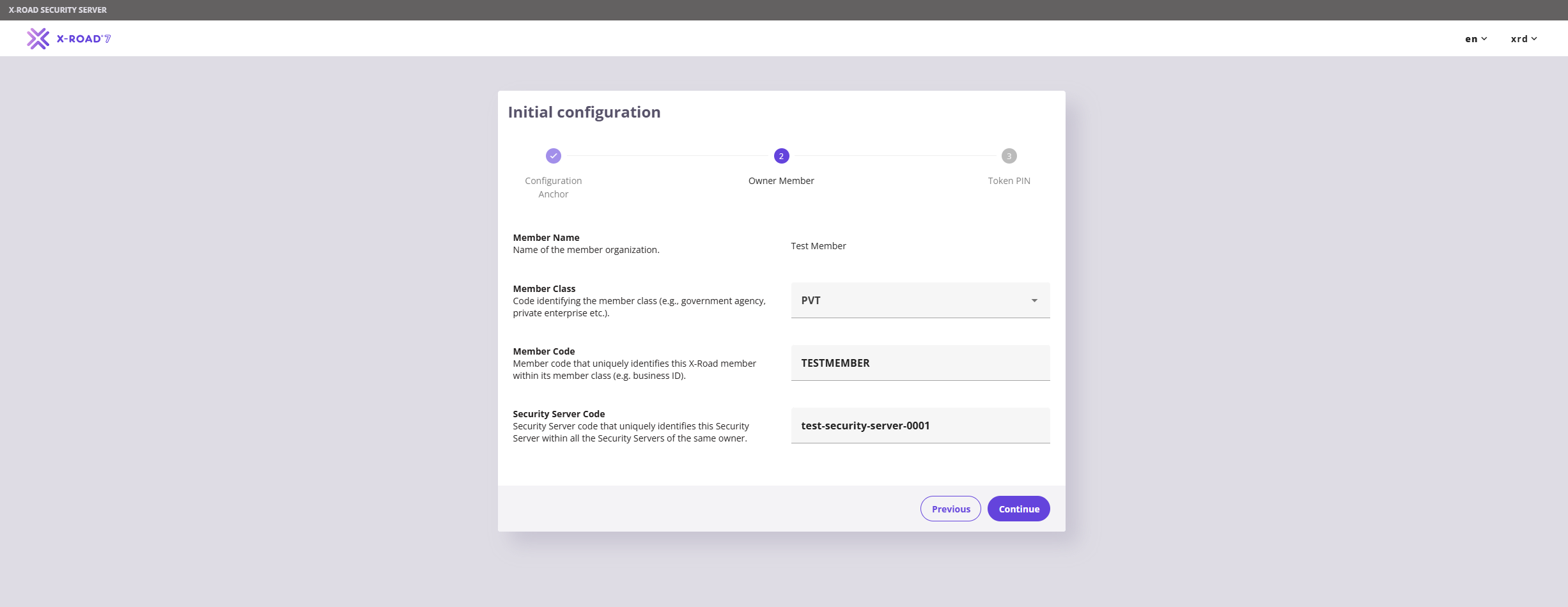
Վերջին քայլը Անվտանգության սերվերի համար PIN կոդ սահմանելն է: Այն պետք է լինի առնվազն 10 նիշ և պարունակի մեծատառեր, փոքրատառեր, նշաններ և թվեր:

Նույնականացման և ստորագրման սերտիֆիկատներ (Auth and Sign Certificates)
Նախնական կարգավորումն ավարտելուց հետո մենյուից մուտք գործեք «Settings» և ավելացրեք ժամանակային դրոշմի ծառայությունը։ Ընտրեք Ձեր միջավայրին համապատասխան ծառայությունը՝ թեստային միջավայրում (ISAADemo)՝ Test TSA, արտադրական միջավայրում (AM)՝ TSA։

Այնուհետև անցեք «Keys and Certificates» և մուտք գործեք soft token store՝ սեղմելով «Log In» կոճակը և մուտքագրելով PIN-ը։ Մուտք գործելուց հետո անհրաժեշտ է ավելացնել երկու սերտիֆիկատ՝ ստորագրման (signing) և նույնականացման (authentication) համար։

Ավելացնել ստորագրման բանալի (Signing key)
«Keys and Certificates» էջի «softToken-0» բաժնում սեղմեք «Add Key»: Բացված էջում մուտքագրեք key label-ը (սովորաբար SIGN կամ AUTH) և սեղմեք «Continue»։
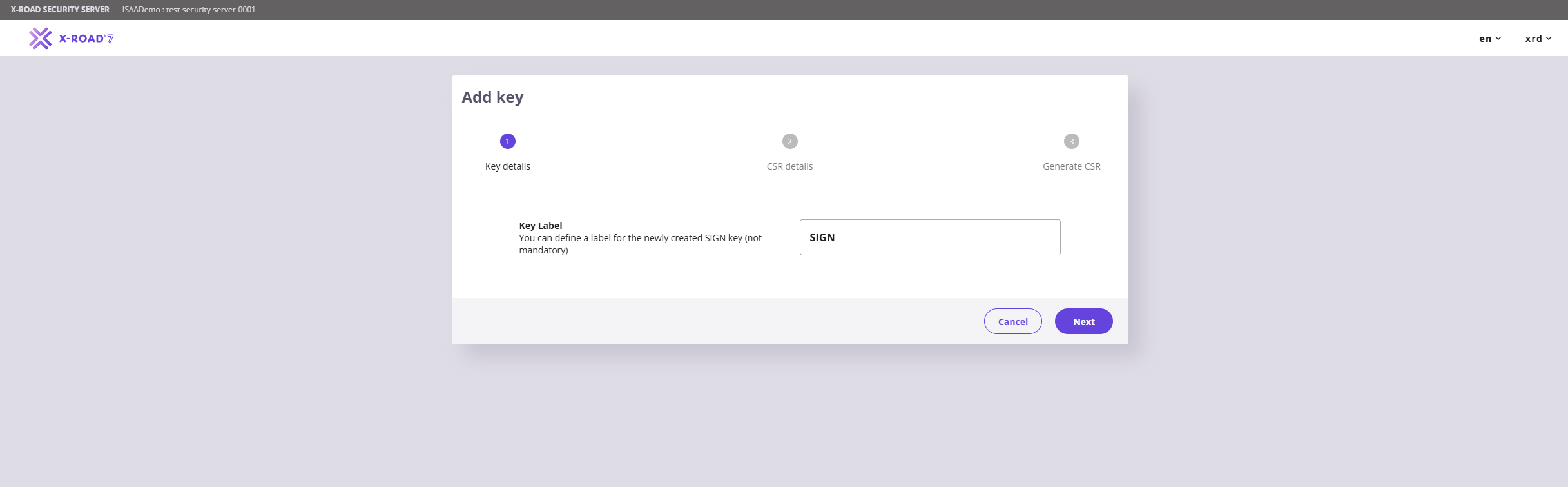
Հաջորդ էջում սահմանեք «Usage» բանալին (key) «SIGNING», ընտրեք միակ հասանելի «Client»-ը և «Certification Service»-ը սահմանեք Ձեր միջավայրին համապատասխան ծառայությունը՝ «Test CA» (թեստային) կամ «ADEL CA» (արտադրական)։
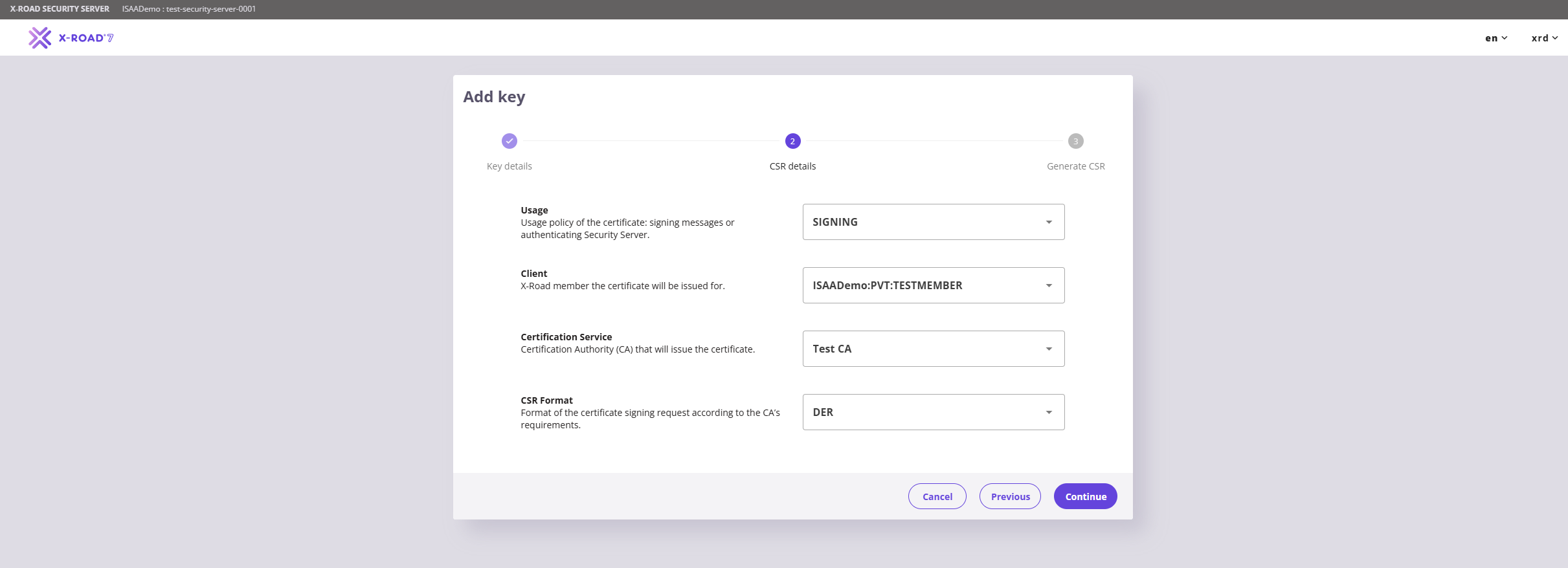
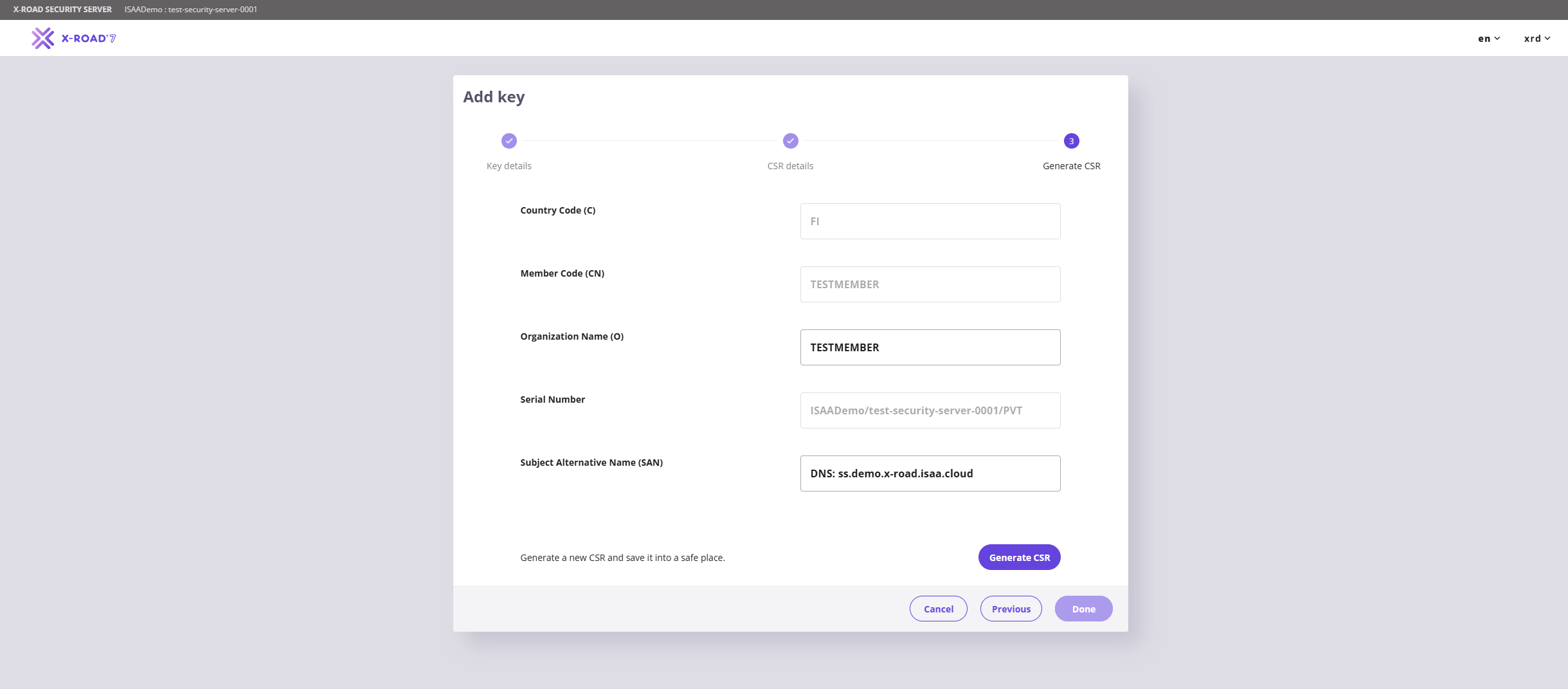
Սահմանեք «Organization Name (O)»-ում այն նույն արժեքը, որը սահմանված է «Member Name»-ում (Ձեր կազմակերպության պաշտոնական անգլերեն անվանումը)։ «Subject Alternative Name (SAN)»-ի համար լրացրեք հետևյալ տարբերակներից մեկը՝
- DNS:
security-server.dns-name.am - IP:
ip-address-of-the-server
Ձեր օգտագործած IP հասցեն կամ DNS անվանումը պետք է ապահովի անվտանգության սերվերի հանրային պորտերի (5500 և 5577) հասանելիությունը։
Սեղմեք «Generate CSR», այնուհետև՝ «Done»:
Ավելացնել նույնականացման բանալի (Authentication key)
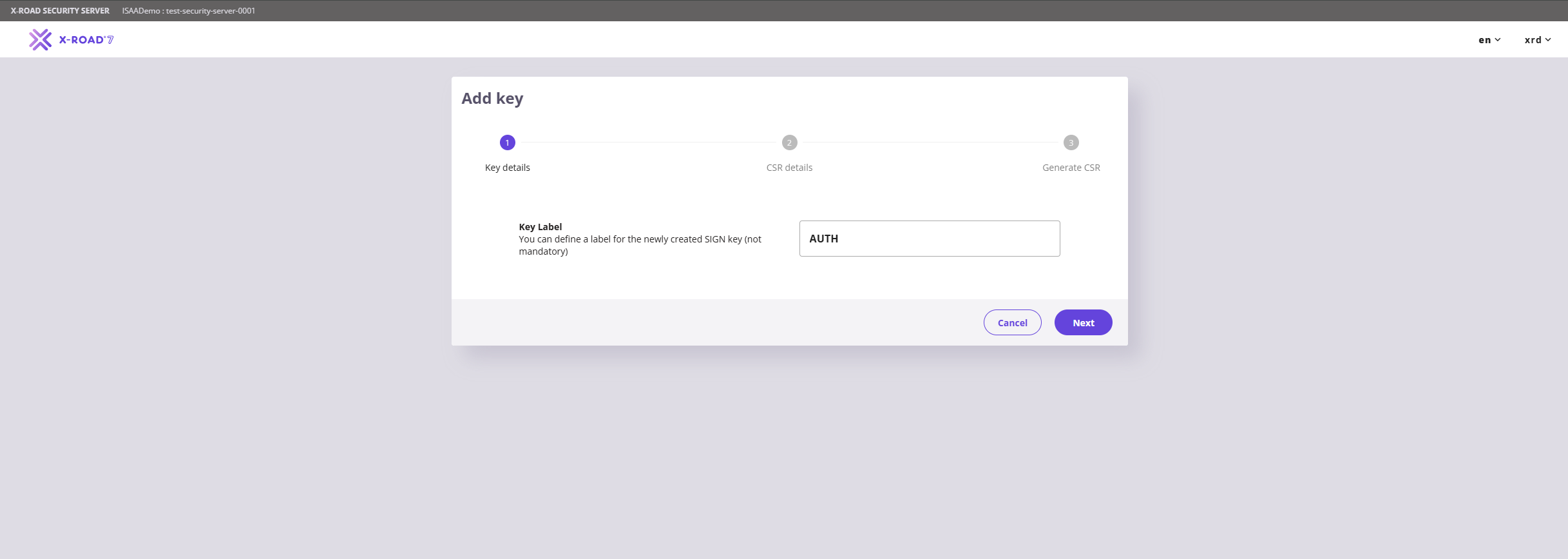
«Keys and Certificates» էջի «softToken-0» բաժնում սեղմեք «Add Key»։ Բացված էջում մուտքագրեք key label-ը (SIGN or AUTH) և սեղմեք «Continue»։
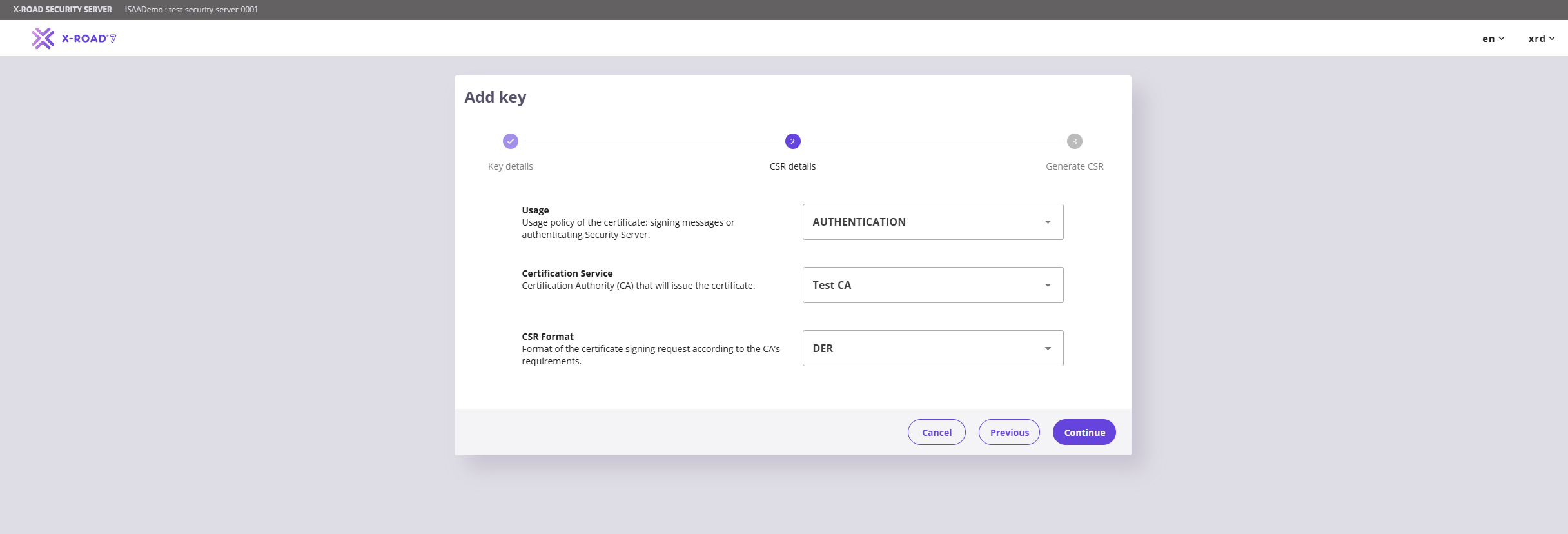
Սահմանեք «Usage» բանալին «AUTHENTICATION», իսկ «Certification Service»-ը սահմանեք «Test CA» (թեստային) կամ «ADEL CA» (արտադրական)։
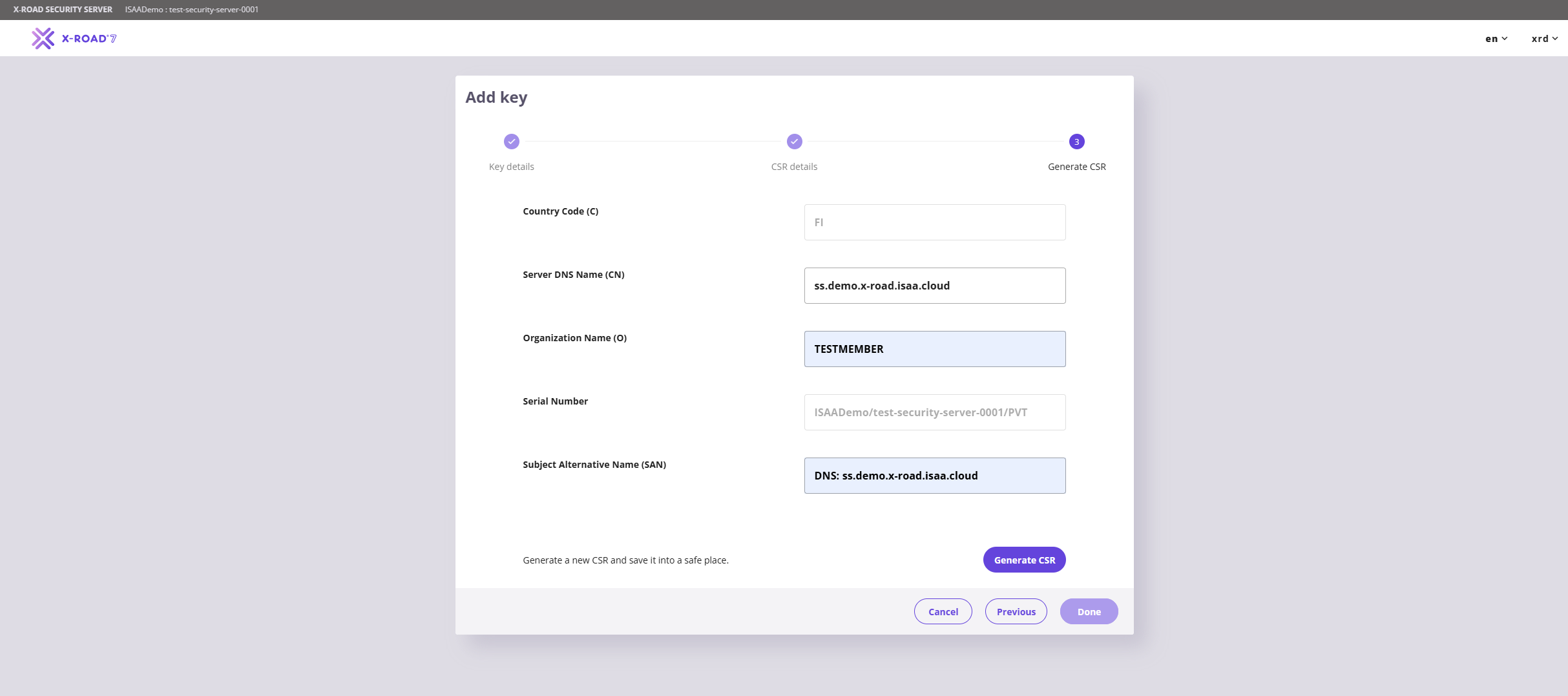
Սահմանեք «Organization Name (O)»-ում այն նույն արժեքը, որը սահմանված է «Member Name»-ում (Ձեր կազմակերպության պաշտոնական անգլերեն անվանումը), իսկ «Server DNS Name (CN)»-ում՝ սերվերի DNS անվանումը կամ IP հասցեն։ «Subject Alternative Name (SAN)» -ի համար լրացրեք հետևյալ տարբերակներից մեկը՝
- DNS:
security-server.dns-name.am - IP:
ip-address-of-the-server
Ձեր օգտագործած IP հասցեն կամ DNS անվանումը պետք է ապահովի անվտանգության սերվերի հանրային պորտերի (5500 և 5577) հասանելիությունը։
Սեղմեք «Generate CSR», այնուհետև՝ «Done»։
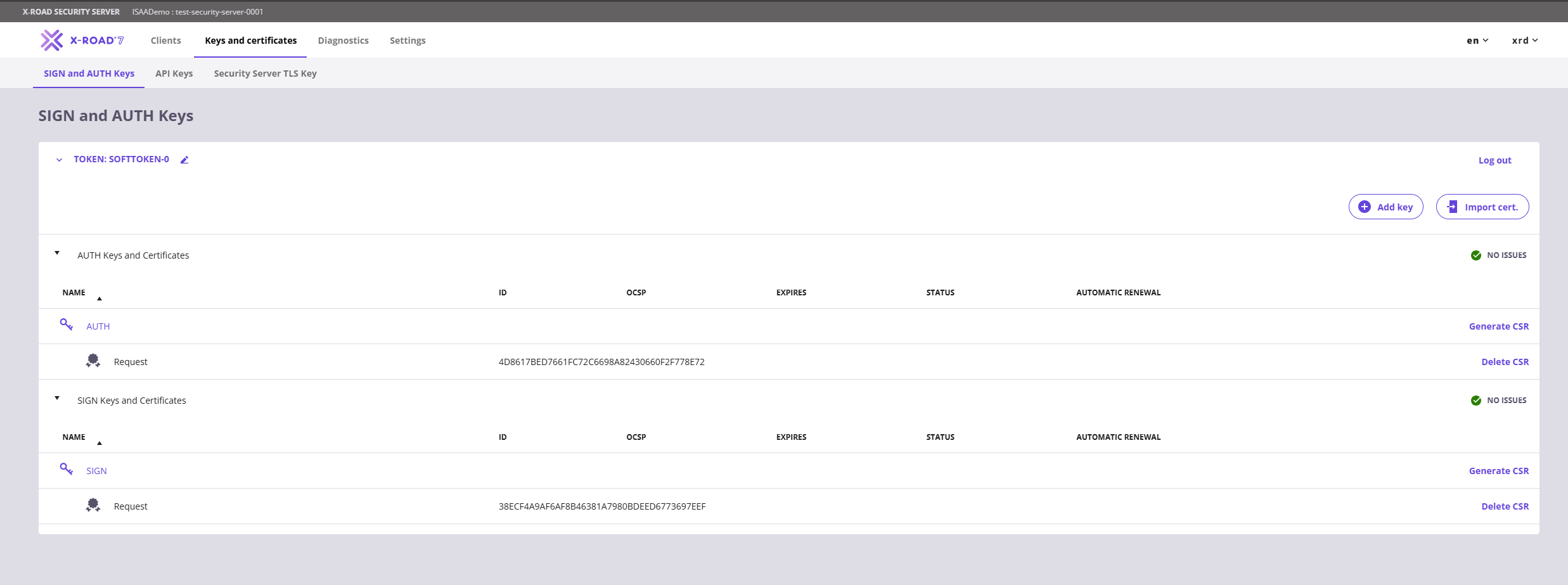
Այս քայլերից հետո «SIGN and AUTH» էջում կցուցադրվի հետևյալ կարգավիճակը։ Ստեղծված CSR-ներն արխիվացված թղթապանակով ուղարկեք adel@isaa.am էլ․ հասցեին (նույն էլեկտրոնային նամակով, որով ուղարկել եք configuration anchor-ի հարցումը)՝ ստորագրված սերտիֆիկատները ստանալու համար։
Սերտիֆիկատների ներմուծում և գրանցում
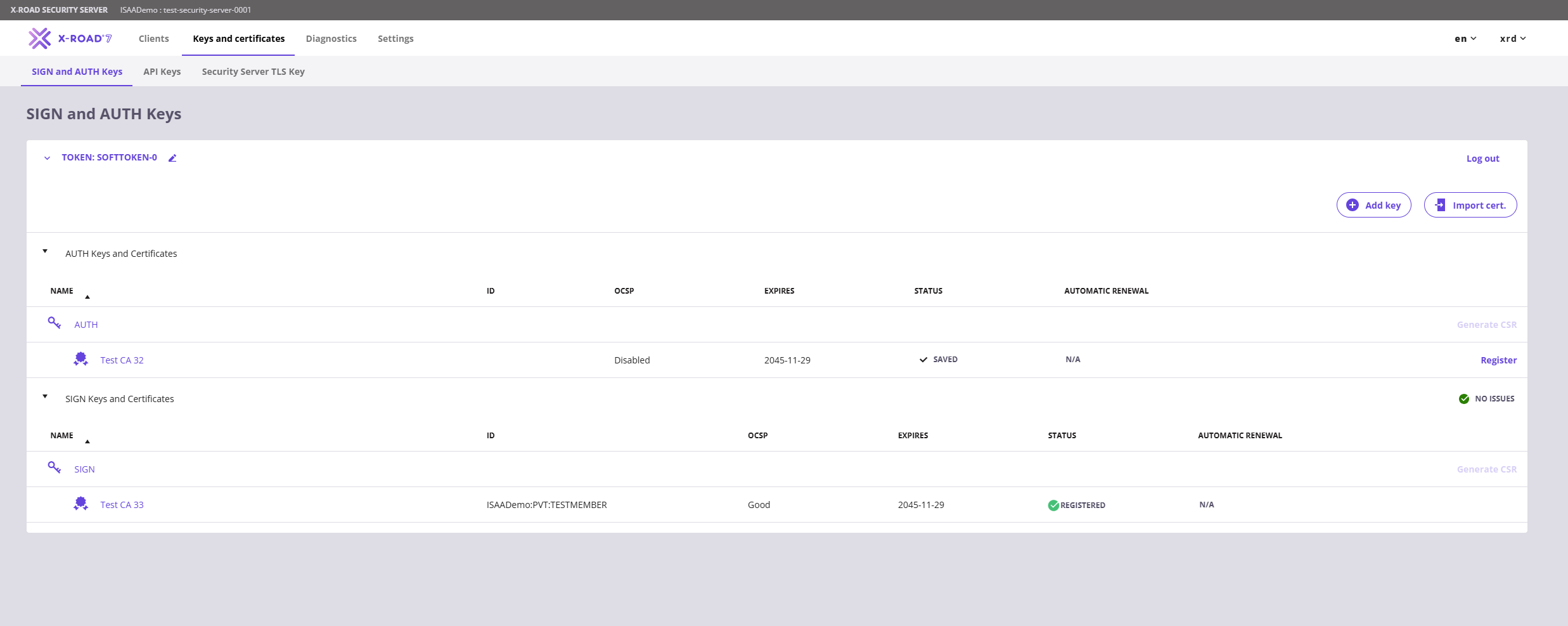
ADEL-ից ստորագրված սերտիֆիկատները ստանալուց հետո անցեք «Keys and Certificates» էջ և սեղմեք «Import Cert»՝ երկու սերտիֆիկատները (առանձին) ներմուծելու համար։
Ներմուծումից հետո սերտիֆիկատների էջը կունենա հետևյալ կարգավիճակը։
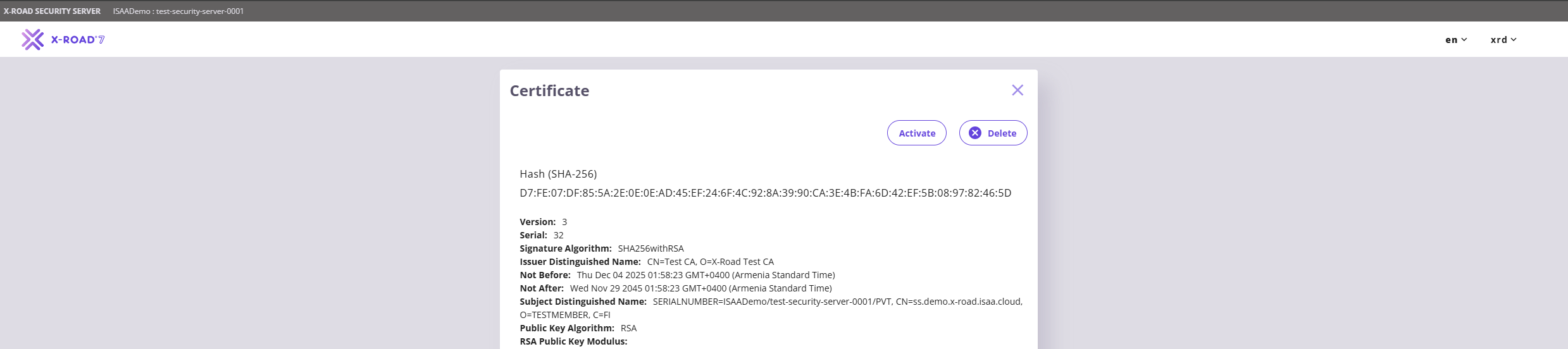
Սերտիֆիկատի կարգավորումն ավարտելու համար անհրաժեշտ է բացել նույնականացման սերտիֆիկատը (authentication certificate) և բացված էջում սեղմել «Activate»։
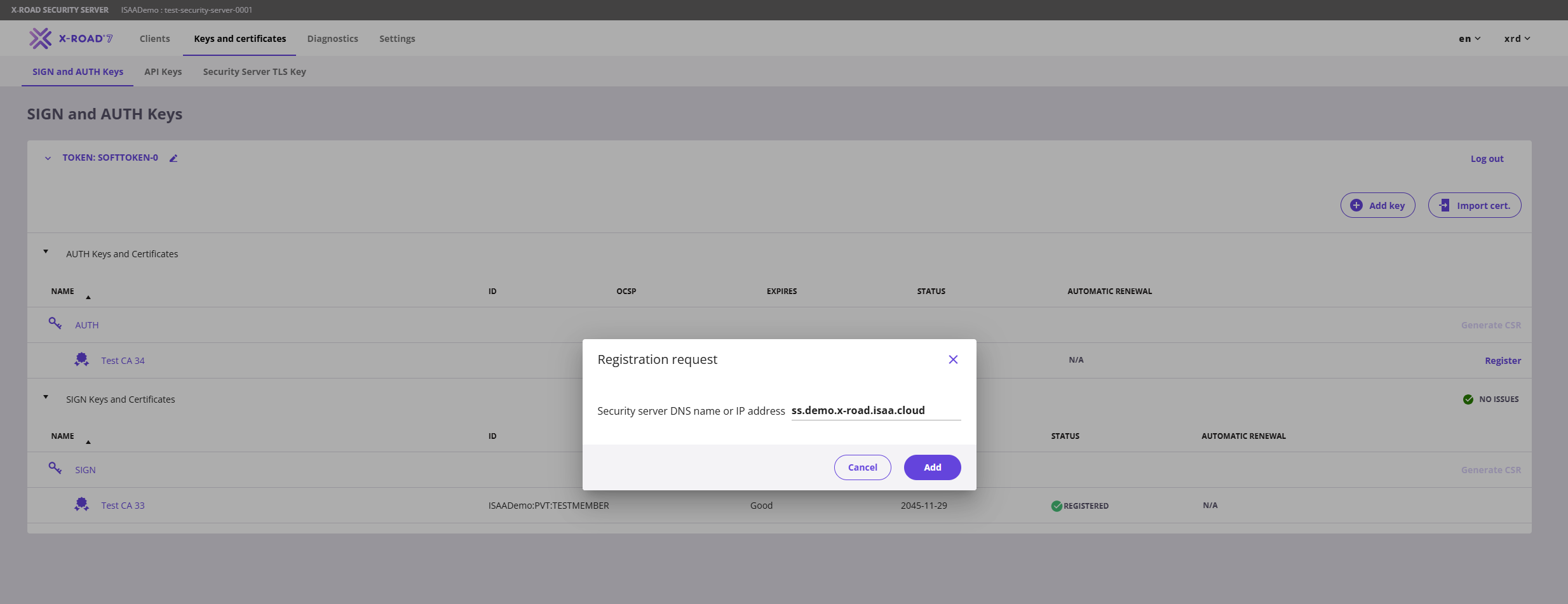
Ակտիվացնելուց հետո վերադարձեք և սեղմեք նույնականացման սերտիֆիկատի (authentication certificate) ձախ կողմում գտնվող «Register» կոճակը։ Բացված պատուհանում մուտքագրեք DNS անվանումը կամ IP հասցեն և սեղմեք «Add»։
Սերտիֆիկատի կարգավիճակը «Saved»-ից կփոխվի «Registration in progress»։
Սերտիֆիկատի և անդամի գրանցման հարցումները Կենտրոնական սերվերում (Central Server) հաստատվում են ձեռքով։ Եթե գրանցման գործընթացը երկար է տևում, կապ հաստատեք ADEL-ի հետ՝ adel@isaa.am էլ․հասցեով։
Առաջին ենթահամակարգը
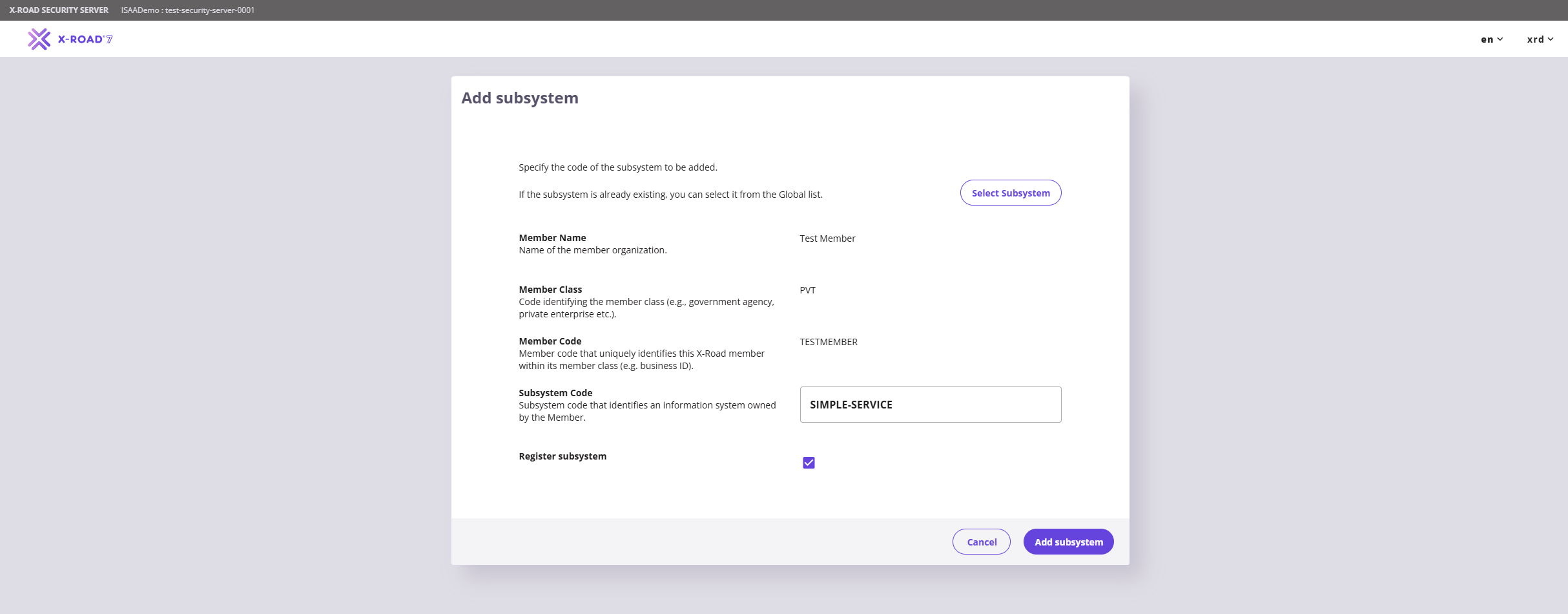
Նույնականացման սերտիֆիկատի (Authentication certificate) գրանցումից հետո, անհրաժեշտ է ստեղծել անվտանգության սերվերի առաջին ենթահամակարգը։ Մենյուից անցեք «Clients» էջ և սեղմեք «Add Subsystem» կոճակը։
Ստանդարտացված էկոհամակարգ ապահովելու համար ենթահամակարգի կոդի (Subsystem Code) համար հետևեք հետևյալ կանոններին․
- Ընտրեք արժեք, որը արտացոլում է կոնկրետ տեղեկատվական համակարգը, ծրագիրը կամ ծառայությունը, ոչ թե կազմակերպությանը (կազմակերպությունն արդեն նույնականացվում է Member Code-ով)։
- Կոդը պետք է լինի կարճ (մոտավորապես 5-12 նիշ), հնարավորության դեպքում՝ մեկ նկարագրական բառ, օրինակ՝
billing,intranet։ - Լռելյայն օգտագործեք փոքրատառեր։ Խուսափեք ամբողջությամբ մեծատառերից կամ անհետևողական գրանցամատյանից, քանի որ նույնացուցիչները case sensitive են։
- Արժեքը պետք է համապատասխանի Նույնացուցիչների նիշերի սահմանափակումներին։
Note
X-Road ցանցում ենթահամակարգը եզակիորեն նույնականացվում է Member Class, Member Code և Subsystem Code համադրությամբ, ուստի Subsystem Code-ը պետք է եզակի լինի միայն ձեր անդամի շրջանակում։
Անհրաժեշտ է որպեսզի «Register Subsystem» նշավանդակը նշված լինի, որպեսզի ուղարկվի հաճախորդի գրանցման հարցումը։
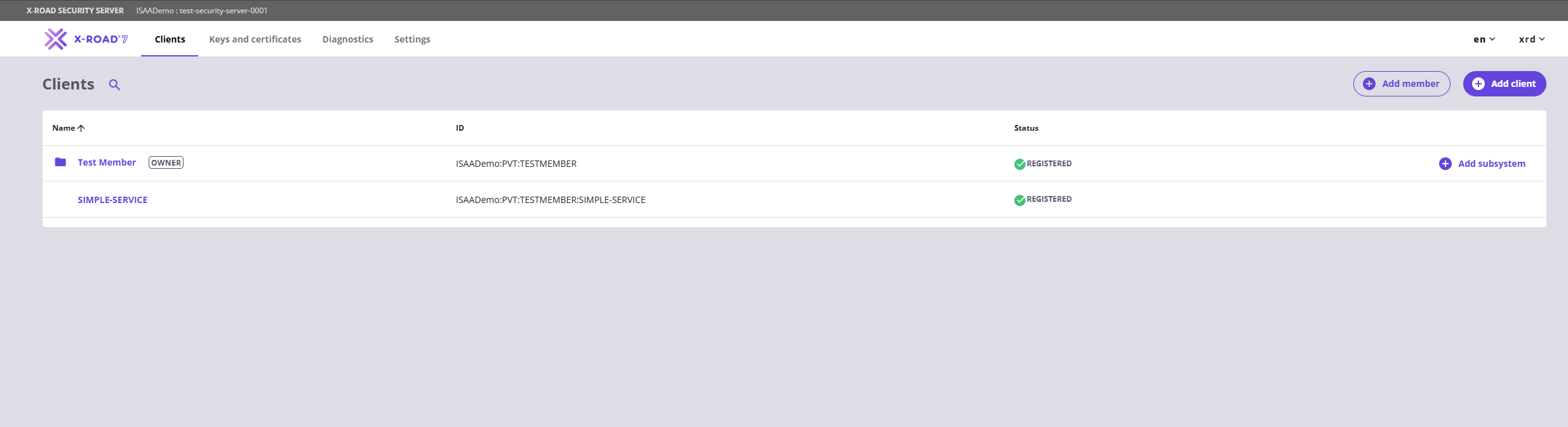
Հաճախորդի գրանցումը հաստատվելուց հետո ենթահամակարգը պատրաստ է օգտագործման։
Տեսանյութ-ուղեցույց
Ստորև ներկայացված է տեսանյութ, որը ներառում է այս ուղեցույցում նկարագրված քայլերը։